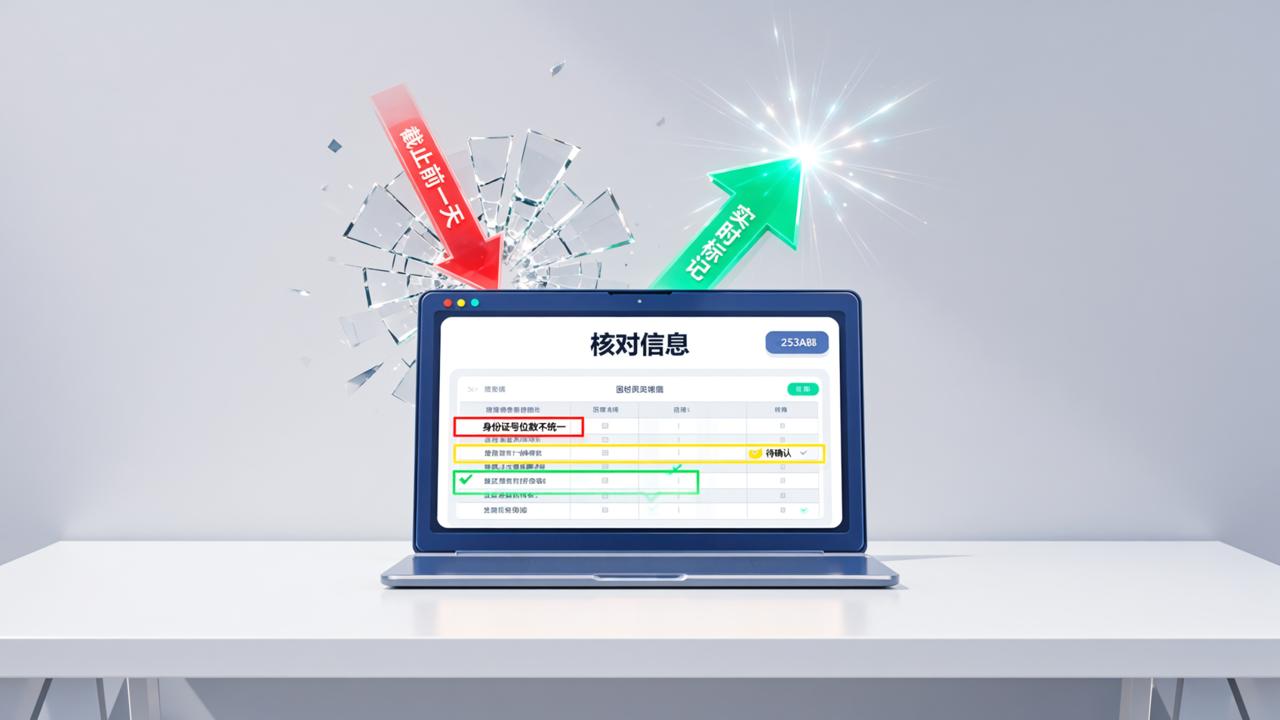
核对信息是一个专为「核对进度跟踪」设计的微信小程序,它让谁还没核一目了然——不用翻聊天记录、不用反复催问、不用手动统计表格。你导入Excel,发个二维码,就能实时看到每一份核对表的状态,真正实现核对信息查看入口在哪、核对状态一目了然。

怎么跟踪核对进度?用「核对信息」查一查就清楚
说实话,上个月有个学校教务老师反馈说,以前收300份学籍核对表,光确认“谁交了谁没交”就得花两天。现在她用核对信息的「核对表状态管理」功能,点开页面,姓名、学号、核对状态(“--”“已核对”)、ID编号全在一行里,连“正在核对”的实时标记都自动更新。关键是——这个状态不是靠填表人主动报,而是提交即同步,数据实时性有保障。
更贴心的是,管理员能随时「重设查询方式」,比如一开始按姓名查,后来发现有人填了昵称,马上换成学号或身份证后四位,三秒切换不耽误事。我刚开始也踩过这个坑,后来才发现:只要导入时留好唯一标识列,后续所有查询、补录、导出都稳稳当当。
哪个页面能实时看到核对状态?就在「核对表管理」首页
打开核对信息的管理员后台,第一眼就是「核对表状态管理」列表。这里没有模糊的“处理中”,只有明确的三种状态:未发放、正在核对、已核对。每一行都显示ID(如“900082573”)、姓名、学号,还支持点击「查一查」验证当前核对结果是否满足需求——比如某位老师想确认某学生是否修改了电话号码,点进去立刻看到原始数据和修改痕迹,核对留痕,清清楚楚。
记得有一次帮社区做低保户信息核对,填表人手写错了一位数字,我们通过「修改及删除数据」功能直接修正,不影响已发出去的二维码,也不用重新发链接。这种手工补录+系统留痕的组合,让核对流程透明化真正落到了实处。
为什么核对进度不更新?可能你没用对这个小技巧
核对进度不更新,八成是因为填表人没真正“提交”。核对信息要求必须点击「提交」才算完成——但很多人以为点“保存草稿”就完了。其实,小程序会在提交成功后自动触发状态变更,并同步到管理员端。还有一个只有老用户才知道的小技巧:如果填表人误点了“放弃填写”,管理员只需在「发放与停止」里点「重发」,原二维码不变,数据也不丢失,比删表重发省心多了。

如何查看核对信息进度?三个入口,随你习惯
核对人有两条路:微信里点「我要领表」,或者收到链接后点「立即填报」;管理员则统一从「核对表管理」进入。所有入口都支持输入姓名(或学号/身份证号)一键查询,查完还能顺手导出Excel——带图片和签名的,会自动嵌入单元格,不用再截图拼接。
- 填表人端:轻点即进,无需注册,改完直接提交
- 管理员端:状态可视、操作可溯、导出可用
- 共享端:转发卡片顶部显示自定义名称,微信群分享配图也能换,一眼认出是哪张表
总结
说到底,核对信息不是简单做个表单,而是把「核对任务进度可视化」「核对结果同步机制」「核对操作留痕」这些抽象概念,变成了你能摸得着、看得见、用得上的日常动作。它不对接任何系统,数据来源就是你导入的Excel;它不收费,不玩虚的,只专注一件事:让核对这件事,变得温柔、确定、不焦虑。
立即体验
如果你也想体验「核对进度跟踪」的轻松感,可以扫描页面上的二维码开始使用,或者打开微信搜索【核对信息】试试看,相信它能给你带来不一样的体验!