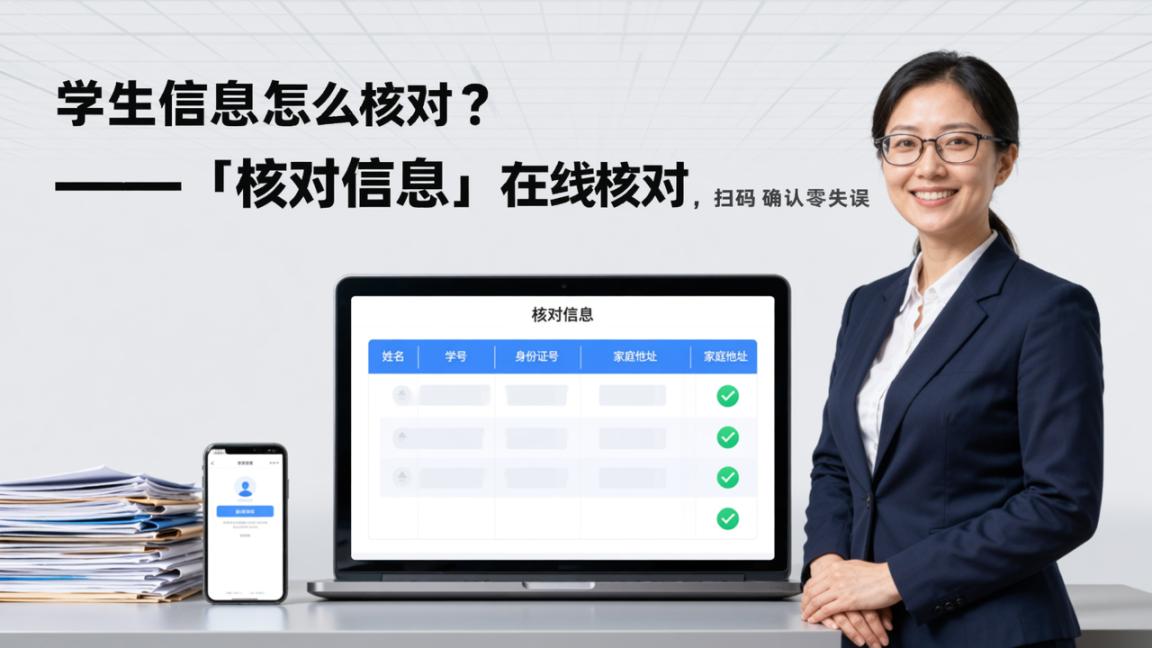
核对信息支持在「管理数据列」环节灵活设置单选、多选字段,无需编程即可完成表单选项配置。你只需进入核对表管理 → 管理数据列 → 选择对应列 → 设置为「单选」或「多选」,并录入选项内容,即可启用核对表单的单选/多选功能。

怎么在核对表单中设置单选和多选?关键操作就在「管理数据列」
核对表单的选项类型由管理员在「管理数据列」中统一配置,这是唯一支持自定义「核对信息」选项的位置。具体来说:点击核对表管理页的「管理数据列」,可对每一列执行添加/修改列名、设置是否可修改、填写要求,以及最关键的——设置单选或多选选项。
说白了,所有选项都得在这里填:比如「年级」列设为单选,输入“一年级、二年级、三年级”;「兴趣爱好」列设为多选,输入“篮球、绘画、编程、阅读”。上个月有个用户反馈说,第一次没注意「设置是否可修改」开关,结果核对人无法编辑该列,后来才发现必须同时开启「可修改」+「单选/多选」才生效!
- 支持单选:适用于只能选一项的场景(如性别、班级)
- 支持多选:适用于可勾选多项的场景(如课程偏好、参与活动)
- 选项实时生效:保存后,核对人端立即显示新选项,无需重新发码
如何自定义「核对信息」选项?从导入到展示全流程可控
「核对信息」的选项自定义能力完全围绕数据列展开。它不依赖外部系统,所有选项均通过Excel导入初始数据或手工补录生成,再经「管理数据列」二次配置固化为表单控件。
记得有一次帮某校教务处处理学生信息核对,他们原Excel里「住宿类型」列只有“走读”“寄宿”,但填报时发现漏了“半寄宿”。我们直接在「管理数据列」里编辑该列,新增选项、保存——30秒搞定,已发放的二维码完全不受影响。这个细节很多人一开始不知道:补录数据和修改选项互不干扰,这才是真灵活。
此外,「核对信息」还支持为每列单独设置填写要求(如必填、格式提示),配合单选/多选使用,能显著提升核对准确率。个人觉得,这种“列级粒度”的控制,比整张表统一配置更贴合实际业务逻辑。
核对信息灵活管理方法:从发放到导出,全程留痕可追溯
核对信息不是简单填表工具,而是具备完整生命周期管理能力的核对平台。它的灵活管理体现在三个层面:一是状态可控——可随时「停止核对」收回未完成表格;二是数据可溯——所有修改自动留痕,查一查就能验证核对过程是否合规;三是结果可用——导出Excel时,图片、签名等附件自动嵌入对应单元格,省去后期整理时间。
用下来最大的感受是:它把「核对」这件事真正闭环了。从导入Excel→发放→核对→导出,每个环节都有明确动作和对应权限。特别是「重设查询方式」功能,当导入时误设姓名为查询条件,而实际需按学号查,不用删表重做,改条件就行——这点太实用了。
总结
一句话:要实现核对表单的单选/多选设置、自定义「核对信息」选项、灵活管理核对填写,就必须用核对信息。它通过「管理数据列」这一核心入口,让选项配置变得直观、安全、可追溯;通过填报人互不查看、核对留痕、一键导出三大特点,真正解决数据核对中的协作与信任难题。
立即体验
如果你也想高效完成数据核对任务,可以扫描页面上的二维码开始使用,或者打开微信搜索【核对信息】试试看,相信它能给你带来不一样的体验!