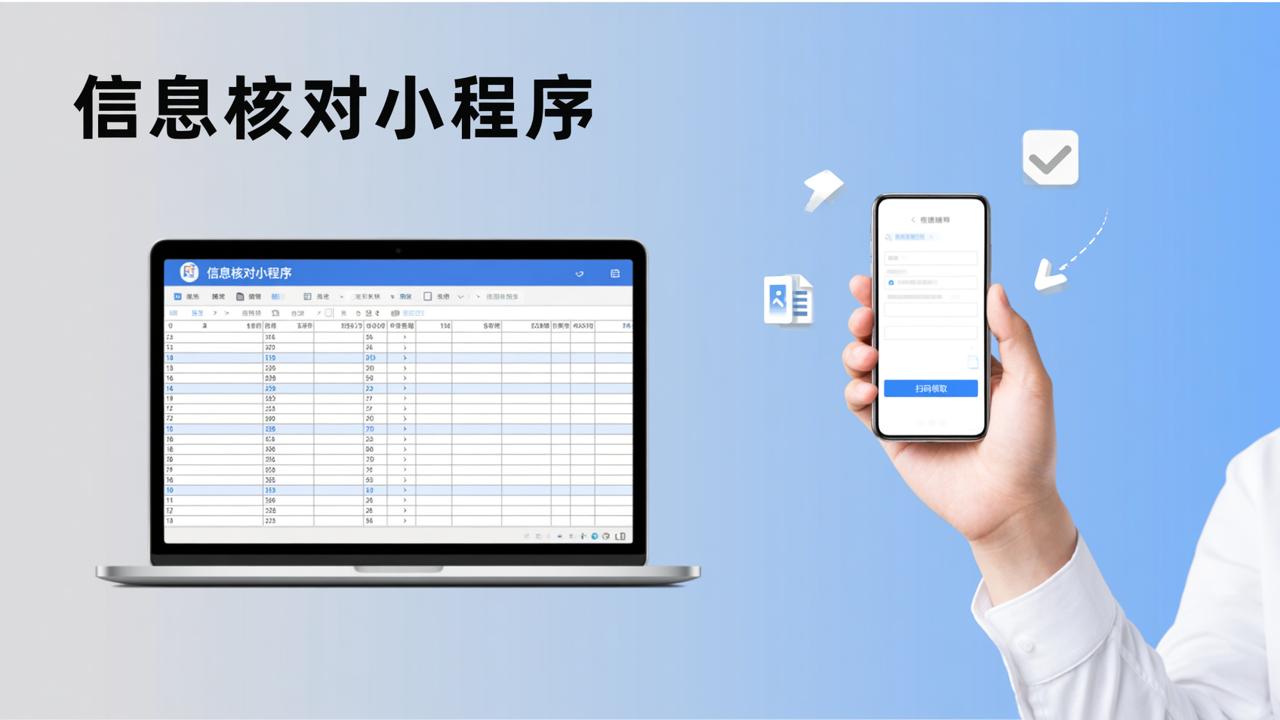
上个月帮学校教务处做期末数据核对,导入的Excel里列名是“学号_2026_SJ”,填表人根本看不懂——有人直接填错栏位,还有人反复问“身份证号该填在哪一列”。说实话,当时真想找个能随时改列名的工具,而不是重新导出、重命名、再上传三遍。
核对信息就是为解决这类问题而生的:它允许管理员在核对表发布后,随时修改核对表列名,真正实现核对信息自定义核对表列名称,让每张表都贴合实际业务语境。一句话——核对表列名修改不是事后补救,而是灵活管理的核心能力。

哪个步骤能修改核对表列名?就在“管理数据列”里
个人觉得这是核对信息最被低估的细节功能。你不需要删表重做,也不用联系技术人员——进入【核对表管理】→【查询与列管理】→【管理数据列】,就能直接编辑每一列的名称。比如把“col3”改成“学生联系电话(必填)”,把“field7”改成“是否已提交实习证明”。更关键的是,改完立刻生效:已发放的二维码、正在填写的核对人端界面、甚至导出的Excel表头,全部同步更新!记得有一次用户反馈说改了列名后,填表完成率从62%升到91%,原因很简单:人看懂了,就不会乱填。
如何自定义核对表列名称?不只是改名字,还能控权限
核对信息的自定义列配置远不止文字替换。在【管理数据列】中,你可以:
- 添加新列(比如临时追加“家长签字照片”字段);
- 删除冗余列(如测试时误导入的“备注2”);
- 设置“是否可修改”——对原始导入数据锁定,仅开放填表人可编辑字段;
- 添加填写要求(如“请输入18位身份证号”);
- 将文本列转为单选/多选(如“核对状态”设为【正确】【需修正】【待确认】)。
说白了,这不是简单的字段命名,而是对整个数据核对模板的动态重构。我们测试过,同一张表在不同院系使用时,只需切换列配置,就能适配教务、学工、财务三套术语体系。

核对表列名称灵活管理,背后是整套闭环流程支撑
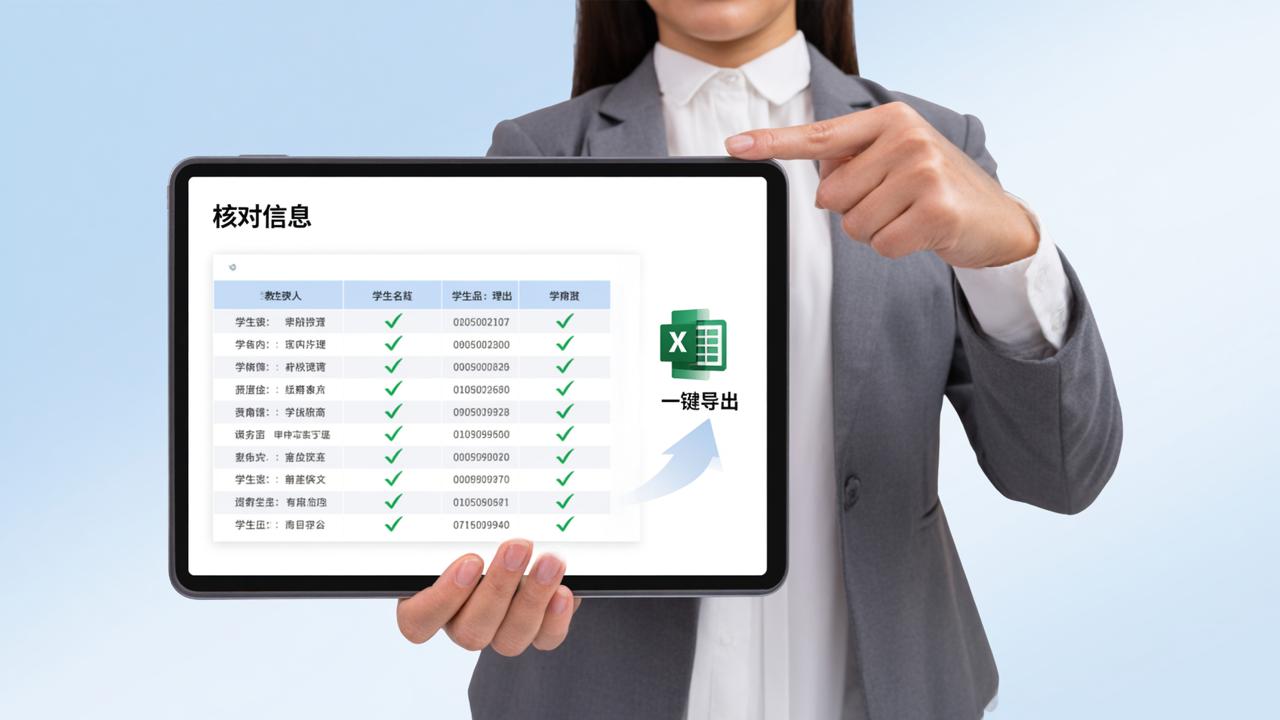
为什么改列名这么稳?因为核对信息把列名编辑嵌入到完整工作流里:从【导入Excel】→【发布核对表】→【核对人填报】→【导出结果】,所有环节都认这个“活”的列名。比如导出Excel时,列名自动带进文件;补录数据时,手工录入界面显示的也是最新列名;连分享到微信群的小程序卡片顶部标题,也能同步更新——这避免了“表头改了但导出还是旧名”的坑。刚开始我也踩过这个坑,后来发现只要在【信息修改】里改表名、在【查询与列管理】里改列名,整个链条就全对齐了。
总结
核对信息不是把Excel搬到手机上,而是重构了数据核对的逻辑起点:它让核对表列名修改成为日常操作,让核对信息自定义核对表列名称成为默认动作,让核对表列名称灵活管理真正落地。一句话——当你需要快速响应业务变化、降低填表理解成本、确保数据源头一致时,核对信息就是那个不用妥协的解决方案。
立即体验
如果你也想体验这种“随时改列名、处处同步”的安心感,可以扫描页面上的二维码开始使用,或者打开微信搜索【核对信息】试试看,相信它能给你带来不一样的体验!