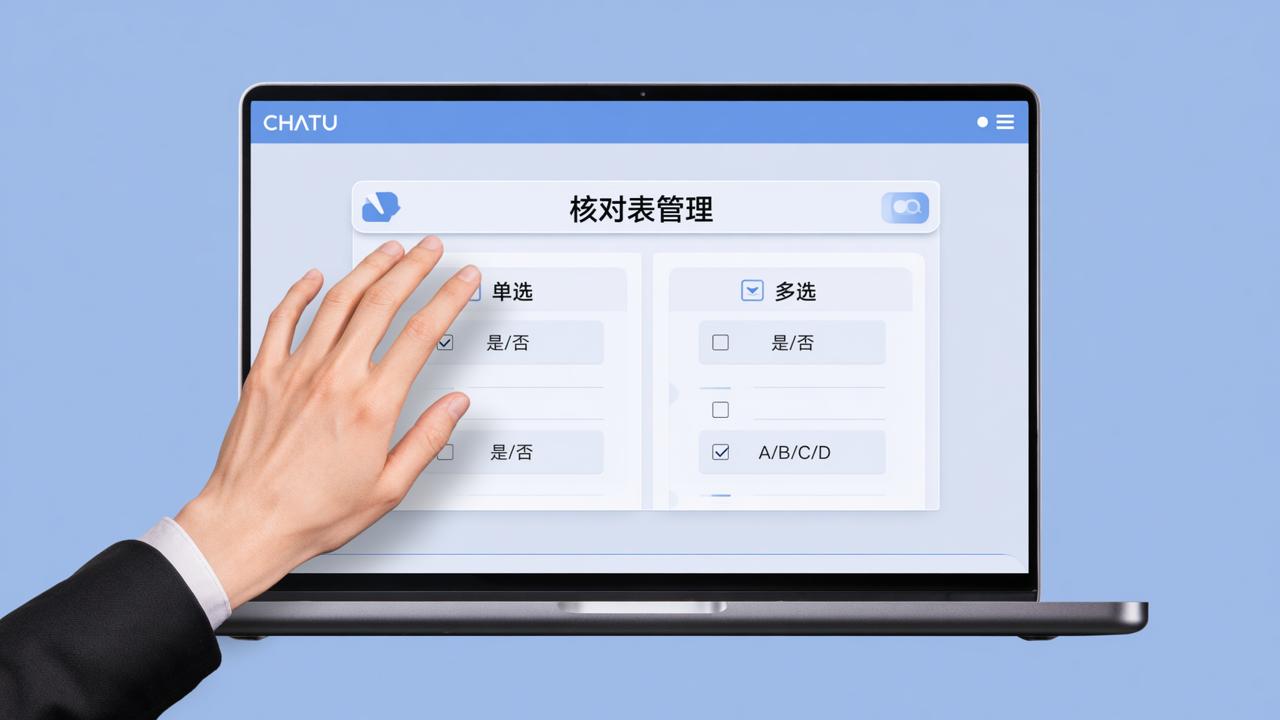
核对信息是一个专为「核对表发布前怎么测试验证」设计的微信小程序。它用「查一查」这个温柔又实在的小功能,帮你把好最后一道关——先测再发,确保核对数据正常,不慌不忙,不漏不错。
说实话,上个月有个老师反馈说,她发完核对表才发现学号列被设成了“不可修改”,结果学生填不了!后来我们陪她一起点开「查一查」,三秒就定位到问题:列配置里勾错了。那一刻我突然明白,真正的安心,不是靠运气,而是靠可验证的步骤。
核对表发布前怎么测试验证?关键在「查一查」功能
「查一查」不是预览,是真实模拟核对人视角的轻量级验证。你导入Excel、设置好查询条件后,在管理员端点击「查一查」,就能像学生一样:输入姓名→立即查询→看到自己的原始数据→尝试修改→提交→确认留痕是否生效。整个过程不占用正式名额,也不影响已发放的二维码。
个人觉得,这比反复导出再重导入高效太多。而且它会自动显示当前状态(比如“正在核对”)、ID编号(如“900082573”)、姓名和学号字段——一眼就能看出字段映射有没有错位。记得有一次,我帮社区工作人员调试时发现,他们把“身份证号”误设为“可删除列”,一查就暴露了,当场改掉,避免了后续补录混乱。
哪个步骤容易出错导致核对失败?这些细节真得盯住
最容易踩坑的三个地方,我们都整理进了核对表测试 checklist:
- 查询条件设置:导入时若没选对“姓名”或“学号”作为唯一标识,「查一查」就查不到人;重设查询方式能救急,但最好一次配准
- 列权限配置:比如该开放修改的列被锁死,或不该填的列反而允许填写——「管理数据列」里可逐列开关“是否可修改”
- 说明与咨询入口:很多用户忽略添加核对说明和填表咨询电话,结果学生卡在第一步不敢动。其实这两项就在「说明与配置」里,两分钟就能补上
为什么核对表测试后仍出现数据异常?真相藏在“补录”和“停止”里
用下来最大的感受是:异常往往不在填报环节,而在“动态管理”阶段。比如中途停止核对后,又手工补录了新数据,但忘了同步更新原始Excel;或者重设查询条件后,未重新触发「查一查」验证——系统不会自动提醒,但你点一下就知道有没有断连。
还有一个只有老用户才知道的小技巧:导出核对结果时,如果表格含图片或签名,核对信息会自动嵌入单元格(不是另存附件!),直接打印也清晰可见。这个细节,第一次用的人常惊喜地说:“原来不用再拼图了!”
如何确保核对数据正常?从导入到导出的闭环验证法
一句话:把「核对信息」当成你的数据守门人。从导入Excel开始,每一步都用「查一查」过一遍——查能否查到人、查能否改数据、查修改后是否留痕、查导出是否带图带签名。四个动作闭环做完,再发出去,心里就踏实了。
核对信息的填报人互不查看、核对留痕、一键导出三大特点,让每一次核对都有迹可循、有据可依。它不承诺“绝对真实”,但能确保“格式正确、路径清晰、操作可溯”。
总结
核对信息不是万能的魔法棒,但它把「核对表测试验证」这件事,变得像泡一杯温水一样简单、确定、有温度。无论是学校批量核对学籍信息,还是单位补填人事资料,只要需要「先测再发确保核对数据正常」,它就是那个默默站在你身后、轻轻说“我来帮你再看一眼”的伙伴。
立即体验
如果你也想体验「核对信息」的「查一查」功能,可以扫描页面上的二维码开始使用,或者打开微信搜索【核对信息】试试看,相信它能给你带来不一样的安心感!