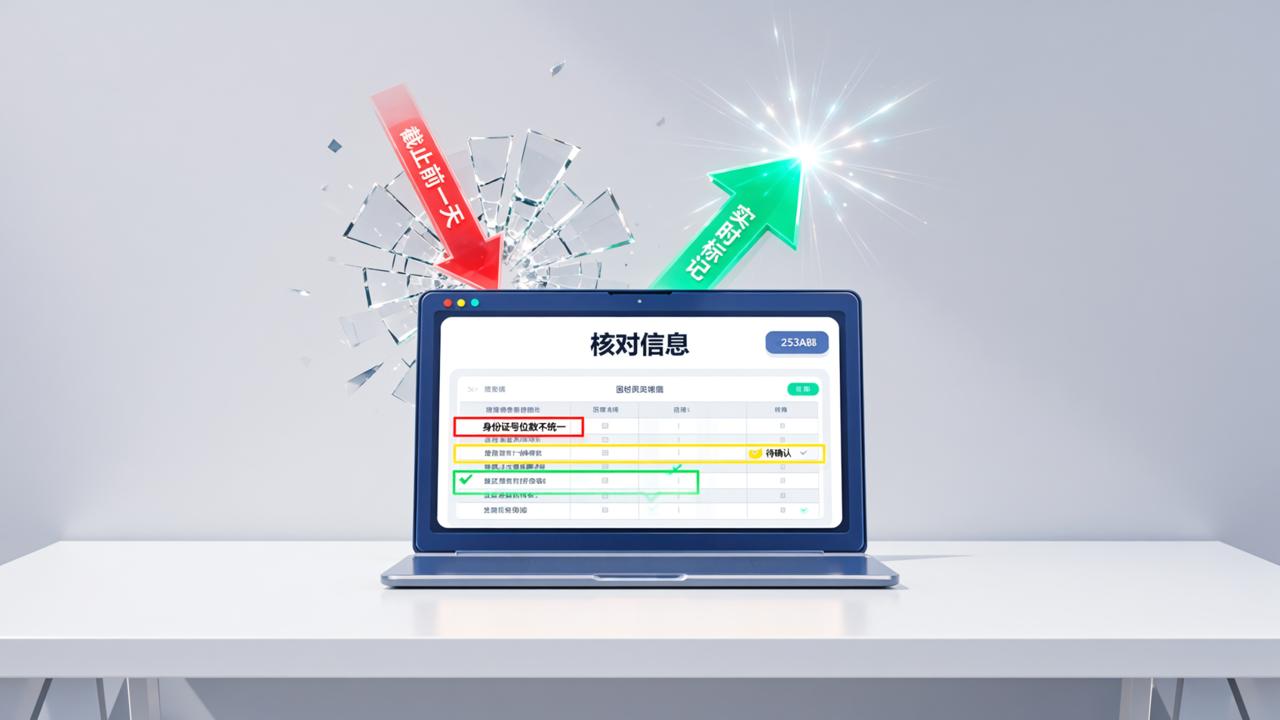
上个月有个学校教务老师急得直拍桌子:“核对表发出去了,结果学生用学号查不到,换姓名又说重名太多——这查询方式到底怎么设置才不翻车?”说实话,这种问题我见得太多了。核对表查询方式怎么设置?答案就藏在核对信息小程序的“重设查询条件”里——它不是固定死的,而是能随需切换、即时生效的灵活配置。
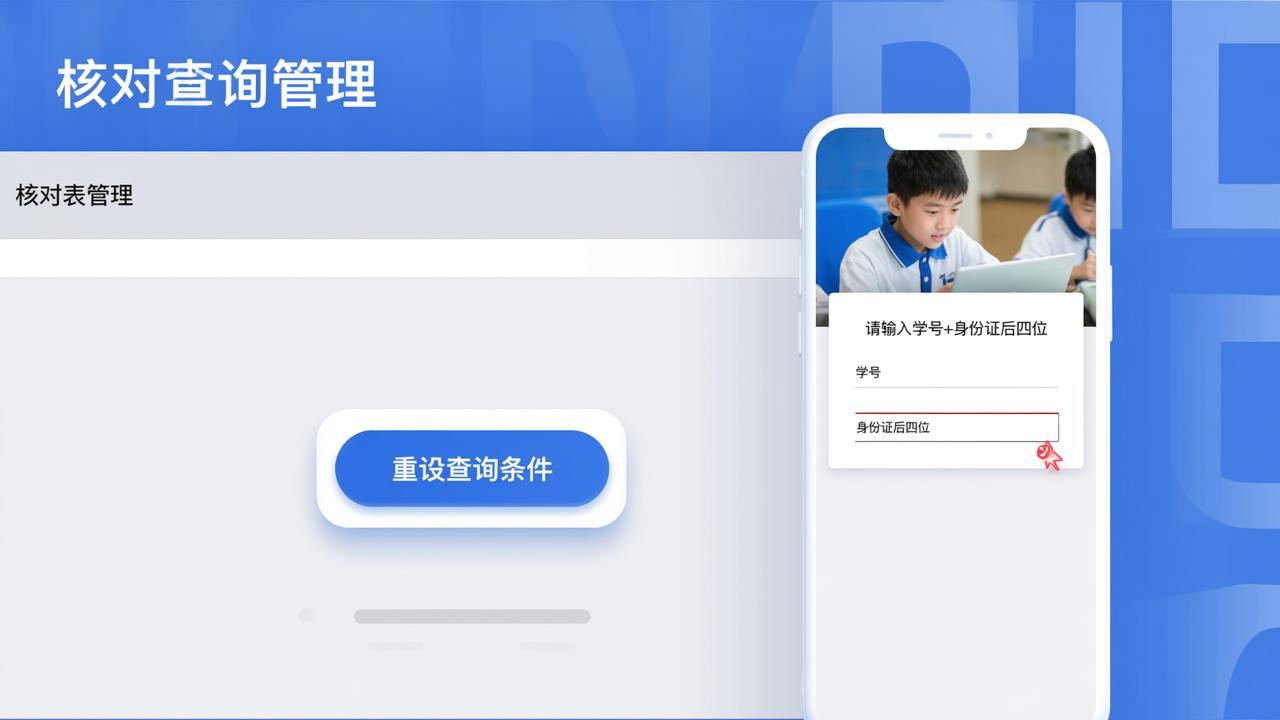
核对表查询方式怎么设置?关键在“重设查询条件”这一步
核对信息小程序不预设唯一查询字段,而是把主动权交还给管理员。导入Excel时若没设好主键,后续随时可通过【核对表管理】→【重设查询条件】更换:比如从默认的“姓名”切换为“学号+身份证后四位”,或改成“工号+部门简称”。记得有一次帮某区教育局调整,他们原用“班级+姓名”,结果同名率高导致误查;换成“学籍号”后,3秒内精准定位,核对人再没打过咨询电话!
这个功能背后是核对信息对真实场景的深度理解:不同单位数据结构差异大,硬性统一反而添堵。所以它不做“一刀切”,只提供可配置的底层能力——你填什么字段,它就按什么查。
为什么核对表查询方式需要灵活切换?因为核对人不是机器
说白了,核对人可能是退休老教师、刚入职的行政助理,也可能是连Excel都很少打开的学生家长。他们记不住一串数字,但能脱口说出自己名字;有些人怕输错学号,却对手机号倒背如流。这时候,“核对信息小程序支持哪些查询方式”就不是技术问题,而是服务温度问题。
- 支持单字段查询(如仅姓名、仅学号)
- 支持组合条件查询(如“姓名+出生年月”“工号+所属科室”)
- 支持模糊匹配与精确匹配自由切换(后台可开关)
这些选项全在【核对表管理】→【重设查询条件】里,点两下就能改,改完立刻同步到所有已发放的二维码和转发链接——不用重新发表,也不影响已填数据。
如何在小程序中灵活切换核对信息查询方式?三步闭环落地
用下来最大的感受是:它把复杂逻辑藏在了极简操作里。整个流程就三步:
- 进入【核对表管理】,找到目标表格,点击【重设查询条件】
- 从已导入的列中勾选1–2个作为查询依据(系统自动校验该列是否含空值)
- 保存后,所有核对人入口(微信转发卡片、二维码扫码页)实时更新查询框
特别提个小技巧:如果想测试效果,别急着群发,先点【查一查】——它会模拟核对人视角,用真实数据跑一遍查询逻辑,连图片/签名是否正常加载都能当场验证!
总结
一句话:核对信息的核心价值,从来不是“能查”,而是“查得准、切得快、改得稳”。它让核对表查询方式怎么设置这件事,从技术配置变成业务决策——你想怎么查,就怎么设;今天用学号,明天换工号,后天加验证码,都不用求人、不重做表、不丢数据。核对信息真正做到了把“核对信息展示逻辑”“核对表数据检索”“核对结果实时同步”全部收束在一个轻量、可靠、零学习成本的小程序里。
立即体验
如果你也有类似需求,可以扫描页面上的二维码开始使用,或者打开微信搜索【核对信息】试试看,相信它能给你带来不一样的体验!