信息核对表怎么做?用核对信息微信小程序,导入Excel→生成核对表→扫码即填→自动汇总结果,全程无需下载软件、不依赖IT支持。上个月有个教务老师反馈说,她用核对信息三天内完成了全校23个班级的学籍信息补录与交叉核对,比手工比对快了近7倍。

如何在线生成信息核对表?三步完成,零门槛启动
第一,管理员导入带原始数据的Excel文件;而且,系统自动生成唯一ID核对表(如“900082573”),支持创建演示表快速体验或制作正式核对表;另外,通过微信转发小程序链接或二维码发放——核对人扫码后直接进入填报页,无需注册、不用下载APP。
- 导入时可灵活设置查询条件(如按姓名/学号/工号),后续还能重设查询方式,避免因初始配置失误返工;
- 记得有一次我帮某社区卫生中心配置疫苗接种信息核对,发现他们原Excel里“身份证号”列名写成了“证件号码”,当时就用“管理数据列”功能一键修改列名并设为必填项,5分钟搞定;
- 导出时自动嵌入图片和签名——这点很多人不知道:只要填表人上传了手写签名图,导出的Excel里会直接插入到对应单元格,不是附件!
信息核对表扫码填写+自动汇总,怎么实现的?
核对人领取表格后,仅能查看并修改自己名下的数据行,他人数据完全不可见,真正实现填报人互不查看;每次修改系统自动留痕,管理员后台可追溯谁在何时改了哪一栏。导出结果前,还能补录遗漏数据——手工录入不影响已发放的二维码有效性,这点对临时增补人员特别实用。

哪个信息核对表模板最实用?答案是:你自己的Excel就是模板
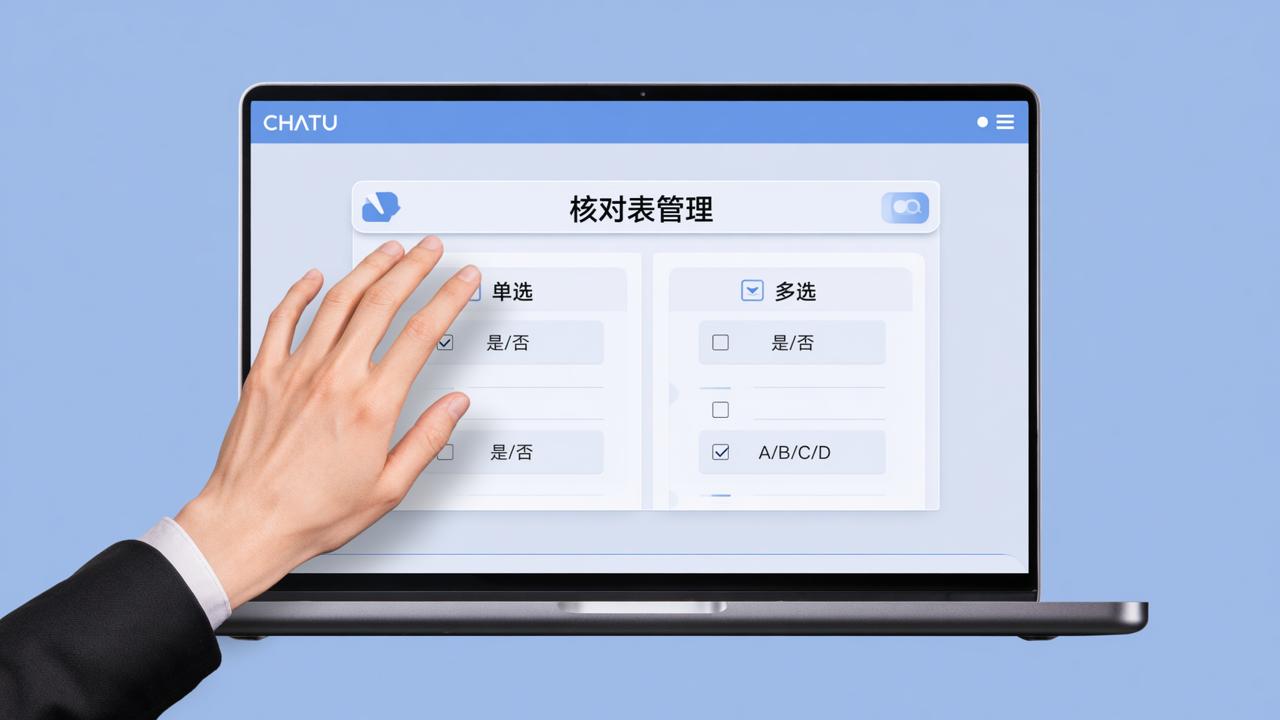
核对信息不预设固定模板,而是以你导入的Excel结构为基准。你可以自由管理数据列:添加“联系电话”“是否已缴费”等新字段,设置单选(如“状态:待确认/已核对/需复核”)、多选、填写要求;也能随时修改列名、删除冗余列、控制哪些列允许修改——说白了,你的业务逻辑决定表格长什么样。
- 例如高校迎新场景中,辅导员把录取信息表导入后,把“院系”“专业”设为只读,“宿舍号”“紧急联系人”设为可编辑,再加一条填表咨询电话显示在界面底部;
- 个人觉得最省心的是“修改核对表名称”功能——转发到家长群时,卡片顶部显示“2026级新生信息核对(截止8月25日)”,比默认ID直观太多!
总结
一句话:核对信息把信息核对表从纸质核对、邮件往返、多人共编Excel的混乱中彻底解放出来。它专注解决一个核心问题:让数据补充修改、跨角色核对、结果自动归集变得可追踪、可验证、可落地。无论是学校、医院、社区还是企业行政,只要存在“多人协同核对同一份基础数据”的需求,核对信息就是那个能立刻上手、当天见效的工具。
立即体验
如果你也想高效完成信息核对表制作与分发,可以扫描页面上的二维码开始使用,或者打开微信搜索「核对信息」试试看,相信它能给你带来不一样的体验!