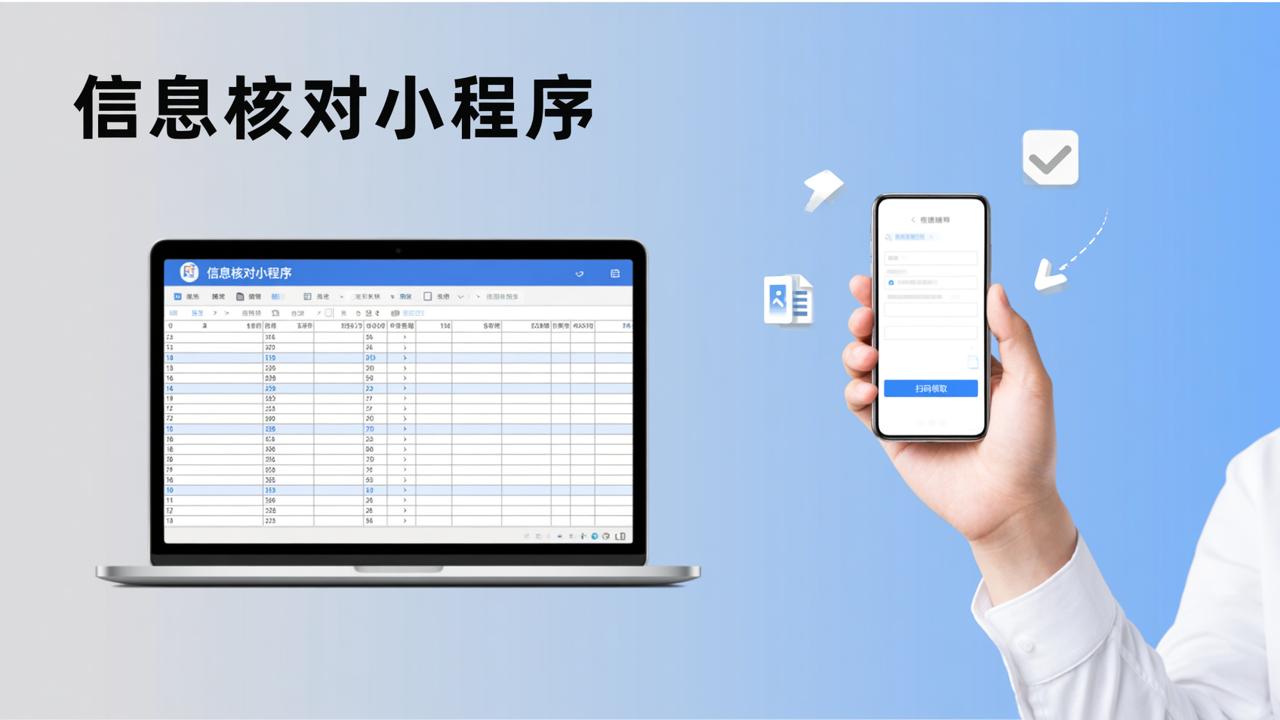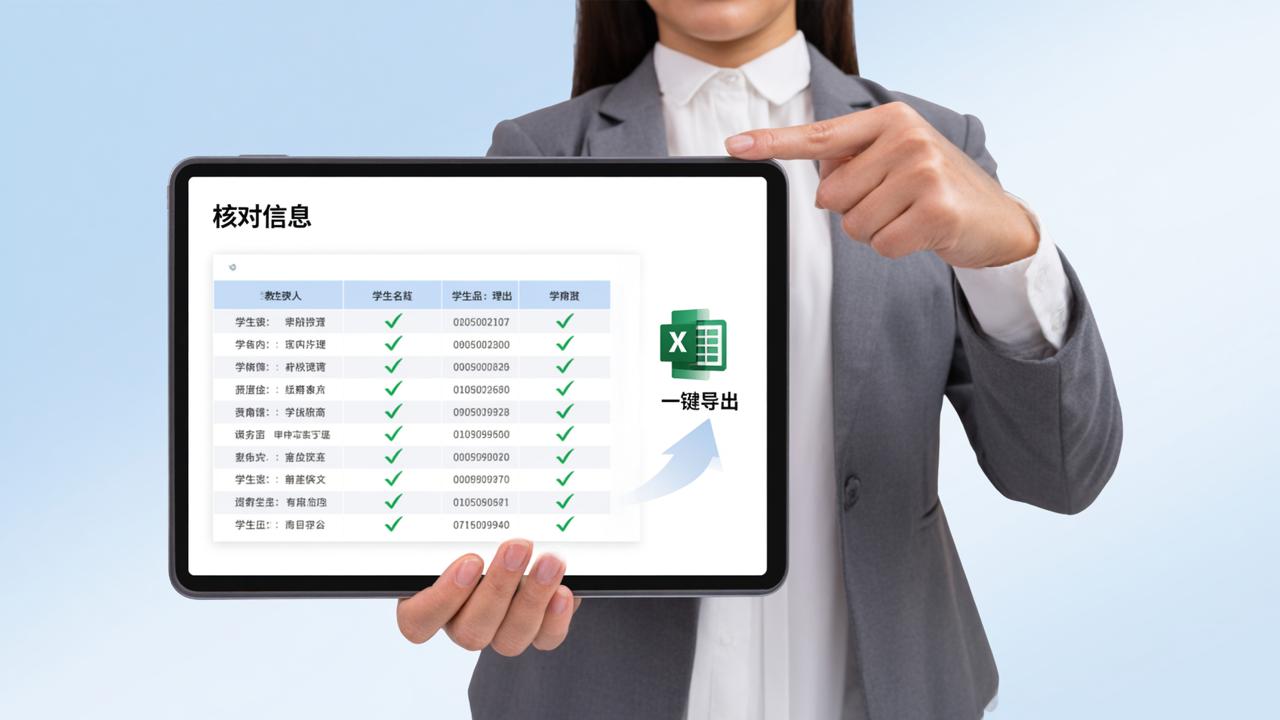
核对信息微信小程序里,“设置分享配图”这个功能,真不是摆设!说实话,上个月有个学校老师反馈说转发核对表时卡片图太简陋,学生点开率低——后来她用上了自定义分享配图,第二天填报率就涨了三成。今天我就手把手告诉你:核对表分享配图怎么设置?关键就藏在管理员端的「删除与配图」模块里,一步到位,不绕弯。

怎么设置核对表分享配图?3步搞定,连新手都秒会
第一,打开核对信息小程序管理员后台,进入「核对表管理」→「删除与配图」;而且,找到你要发布的那张核对表,点击右侧「设置分享配图」按钮;最后上传一张图片(建议尺寸1080×720像素,比例4:3最稳,微信转发时不会被裁切)。注意!这张图会直接显示在微信群转发的小程序卡片顶部,是别人第一眼看到的“门面”。个人觉得,用带单位Logo+简洁标题的图,比纯文字卡片点击率高得多。

哪个尺寸适合核对表分享图?别再瞎试了
用下来发现,1080×720像素(宽高比4:3)是目前最兼容的尺寸。为什么?因为微信iOS和安卓端对小程序卡片图的渲染逻辑不同,太宽(比如16:9)会被左右裁边,太高(比如1:1)又容易上下留白——而4:3能稳稳撑满整个卡片区域。记得有一次帮社区做居民信息核对,第一次用了1200×800图,结果安卓机显示正常,iPhone却只露出中间一截,紧急重传才救回来!
如何自定义核对信息分享配图?不只是换张图那么简单
这个功能的价值,远不止“好看”。它本质是在强化核对信息的核对流程可视化和信息核验场景的专业感。比如你发的是“2026届毕业生学籍信息核对”,配图里加一句“请于8月25日前完成确认”,再配上校徽和倒计时元素,填表人一眼就懂 urgency 和可信度。说到底,专业感不是靠PPT堆出来的,而是从转发那一刻就开始建立的。
核对信息转发配图怎么弄?顺便说个隐藏技巧
很多人不知道:修改分享配图后,之前已发的二维码链接**完全不受影响**!也就是说,你可以先发群、再优化配图,旧链接照样跳转最新样式。这个小细节,让核对信息在协作效率工具里特别省心——不用撤回、不用重发,改完立刻生效。
- 支持上传JPG/PNG格式,大小不超过5MB
- 配图会同步显示在微信聊天窗、朋友圈转发、二维码扫码页顶部
- 每次仅可设置1张,但可随时覆盖更新
总结
一句话:核对信息的「设置分享配图」功能,是提升核对表分享配图专业度、增强用户信任、提高填报响应率的轻量级利器。它不增加操作负担,却让每一次转发都自带权威感和场景感,真正把核对流程可视化落到了实处。
立即体验
如果你也想让核对表转发更专业、更可信,可以扫描页面上的二维码开始使用,或者打开微信搜索【核对信息】试试看,相信它能给你带来不一样的体验!