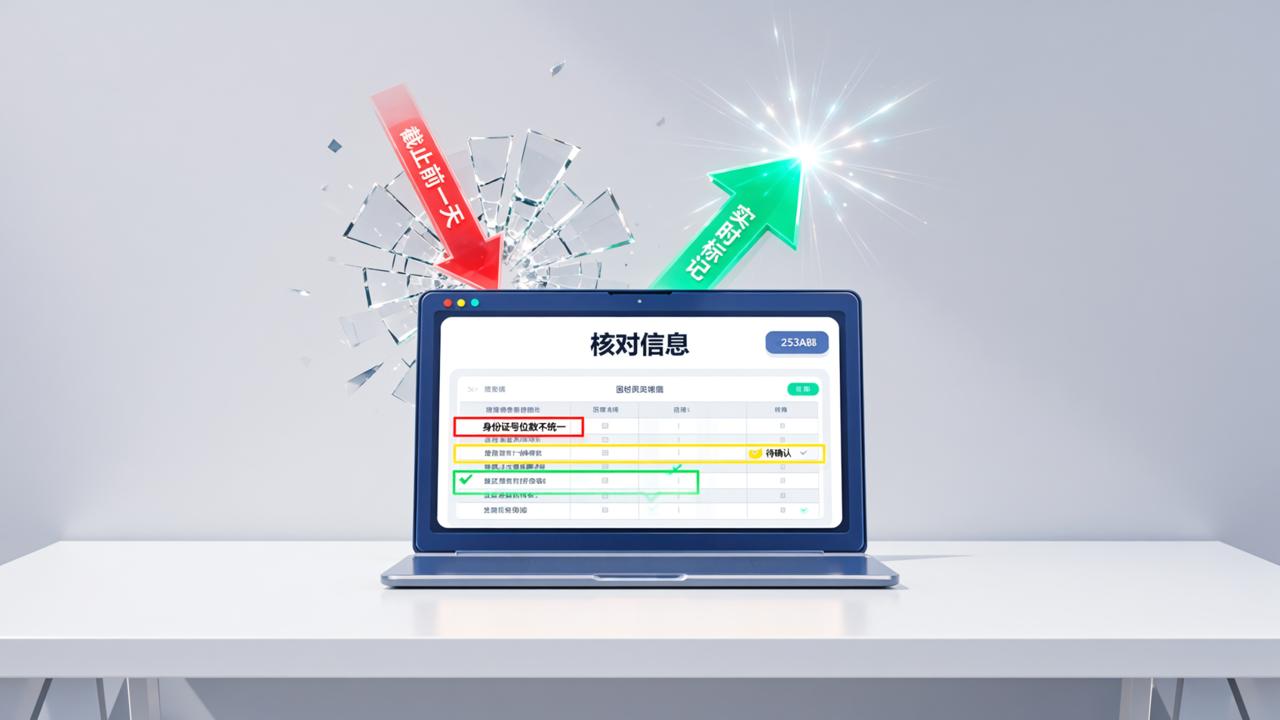
上个月帮学校教务老师处理期末数据核对,她急得直拍桌子:“导入的Excel里有学号、姓名、班级、电话,可学生填表时总漏填电话,改了三遍还是错!”——这问题太常见了。其实,核对信息小程序里的数据列设置功能,就是专治这种“字段乱、改不动、查不清”的老毛病。

数据列设置怎么操作?三步搞定自定义数据列
数据列设置不是技术活,说白了就是给表格“贴标签、定规矩”。你在管理员端进入核对表管理→点击管理数据列,就能动手调整:
- 添加/修改列名:比如把默认的“字段1”改成“联系电话”,学生一眼就懂该填啥;
- 设置是否可修改:像“学号”这类关键信息,勾选“不可修改”,学生只能看不能动;
- 添加填写要求:输入“必填”“手机号格式”“单选:是/否”,系统会自动校验,填错直接提醒!
记得有一次,一位社区工作者导入居民信息表,发现“是否已接种疫苗”列被设成了文本框,结果有人填“已打”“打了”“yes”……后来她用管理数据列改成单选选项(是/否/未确认),提交率立刻从68%升到99%。这个小技巧,很多新手第一次用就惊呼“原来还能这样!”
为什么需要自定义数据列?因为真实场景从不按模板来
核对信息定位很实在:它不做万能表单,只专注一件事——补充修改、补填资料、核对数据。而现实中的核对需求千差万别:可能是学生补交家庭住址,也可能是员工更新紧急联系人,还可能是志愿者确认服务时段。通用模板根本兜不住。
自定义数据列怎么设置?关键在灵活适配。比如导入学籍表后,你发现漏了“宿舍楼栋号”,不用重传Excel——直接在管理数据列里添加列,设为“必填+文本”,二维码发出去,新字段立马生效。整个过程30秒,不影响已发放的链接和填表进度。说实话,刚开始我也踩过这个坑,以为必须删表重做……
如何灵活管理核对表?列管理只是起点
数据列配置步骤只是核对信息高效管理的冰山一角。真正让老师、HR、社区工作者省心的是整套闭环:核对表状态管理实时显示谁填了、谁没填;停止核对按钮一按,正在填的表立刻冻结;补录核对数据支持手工录入,哪怕有人没扫码也能兜底;连分享配图都能换——发到家长群的卡片,配上校徽图,信任感一下就上来了。
这些功能全在同一个后台,不用跳转、不需授权、不连外部系统。所有数据来源只有你导入的Excel,所有修改都留痕可查。用下来最大的感受是:它不给你添新麻烦,只帮你把老问题理清楚。
总结
核对信息不是炫技型工具,而是为信息核对工具场景量身打磨的务实方案。从数据结构化导入,到表单字段编辑、校验规则配置,再到核对表字段管理,每一步都紧扣“核对”本质。它让核对信息小程序真正成为手边那支写得准、改得快、查得清的“数字红笔”。
一句话:你需要的不是更多功能,而是把数据列设置这件事,做得简单、可靠、不留死角。
立即体验
如果你也想体验核对信息的自定义数据列怎么设置、如何灵活管理核对表,可以扫描页面上的二维码开始使用,或者打开微信搜索【核对信息】试试看,相信它能给你带来不一样的体验!