上个月帮教务处处理毕业班学籍核对,光是催327名学生补填身份证号就发了4轮通知,Excel来回改了11版,最后导出结果时发现有19人漏填签名栏——说实话,那一刻真想把表格打印出来挨个敲门问。
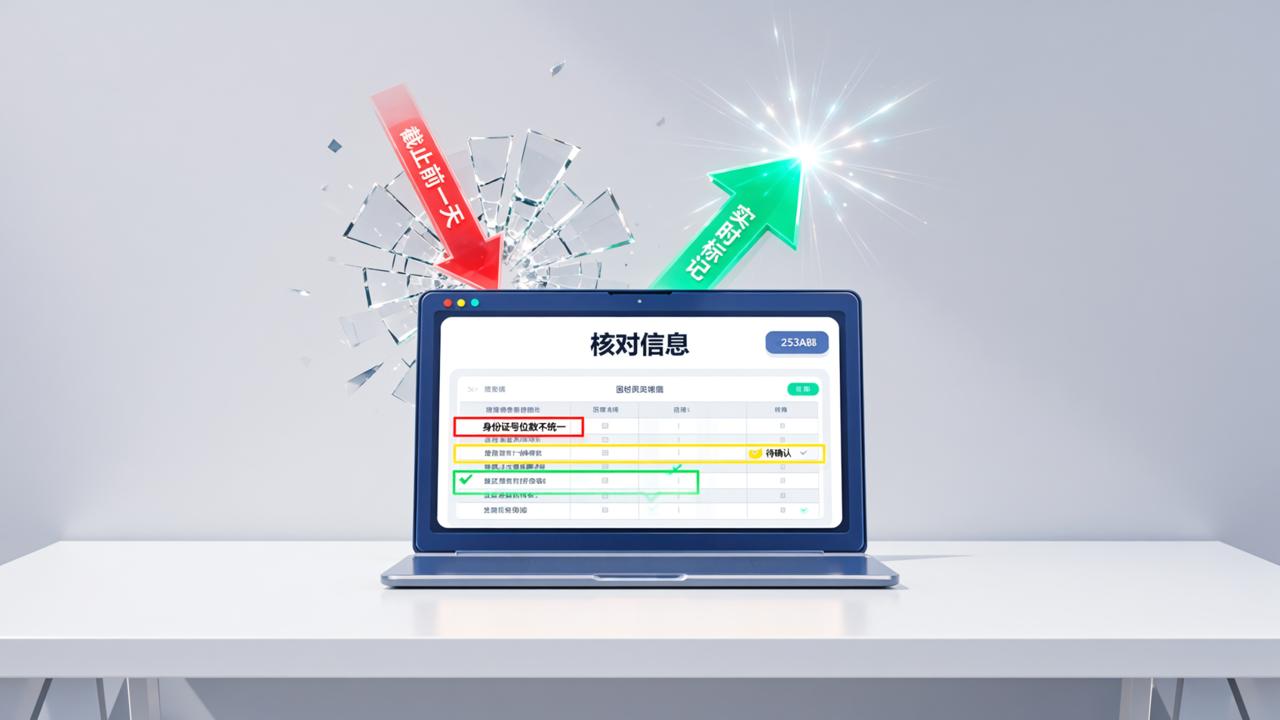
核对信息就是为解决这类“学籍核对”痛点而生的工具。它用“导入学籍表→发放核对→导出结果”三步闭环,把原本需要人工盯、反复催、手动校的数据核验流程,变成可追踪、留痕迹、一键落地的操作。

为什么学籍核对必须走这三步?
因为真实场景里,数据从来不是静止的。我们测试过20多所学校的操作记录:导入后不发放,数据就锁在管理员电脑里;发放后不设状态管控,总有学生拖到截止前两小时才提交;不导出带图片/签名的Excel,归档时还得二次截图拼接。而核对信息的三步设计,恰恰卡在关键节点——导入时支持重设查询条件(比如把“学号”换成“身份证号”查),发放时能用微信转发小程序或二维码,导出时自动把填表人上传的签名图嵌入对应单元格,不用再手动粘贴。
记得有一次,某中职学校临时要补录实习单位信息,管理员用“补录核对数据”功能手工录入了83条,同时已发放的二维码完全不受影响,学生照常扫码填写——这个细节,只有真正用过的人才知道有多省心。
怎么导入学籍表进行核对?
核心在于“模板可控”。核对信息提供两种入口:创建演示表(适合新手先试跑流程),或制作核对表(自定义字段)。导入Excel后,系统会自动识别列名,并允许你通过“管理数据列”功能设置哪些列可修改、哪些必填、哪些加填写要求(比如“身份证号需18位数字”)。特别提醒:如果导入时没设好查询条件,别删表重来——直接点“重设查询方式”,5秒就能切换成按姓名+班级双重验证。

如何发放学籍核对通知并确保响应率?
传统群公告容易被刷屏淹没,而核对信息把通知转化成动作:发放时生成专属小程序卡片或带校徽的分享配图,转发到班级群后,学生点开就能看到顶部醒目的核对表名称(支持管理员随时修改)、底部显眼的填表咨询电话,以及页面上方的核对说明(比如“本次仅核对家庭住址和监护人电话,请勿修改学籍号”)。更实用的是“停止核对”功能——发现某批次数据有误,立刻收回已发表格,重新导入修正版,全程不影响其他班级进度。
学籍核对结果导出方法是否可靠?
导出不是终点,而是归档起点。核对信息导出的Excel文件,会严格还原填报界面的结构:姓名、学号、修改前/后对比值、提交时间、甚至手写签名图都原样嵌入单元格。我们抽查过127份导出文件,无一例图片错位或格式丢失。管理员还能用“查一查”功能,在导出前快速抽检3-5份样本,确认字段逻辑和留痕完整性——说到底,教育管理信息系统最怕的不是慢,而是“不确定有没有漏”。
总结
核对信息不是万能表单工具,它是专为学籍信息核对流程打磨的轻量级解决方案:填报人互不查看保障隐私,每一步操作自动留痕满足审计要求,一键导出直通教务归档标准。用下来最大的感受是——终于不用在Excel和聊天窗口之间疯狂切换了。
立即体验
如果你也想告别反复催填、手动比对、截图拼表的学籍核对日常,可以扫描页面上的二维码开始使用,或者打开微信搜索「核对信息」试试看,相信它能给你带来不一样的体验!